


انتقال تصویر دوربین های مدار بسته تحت شبکه

نیاز به خدمات تعمیر تلویزیون دارید؟
برای صحبت با متخصصان گلدیران اطلاعات خود را ثبت نمایید.
نصب و راهاندازی دوربین تحت شبکه
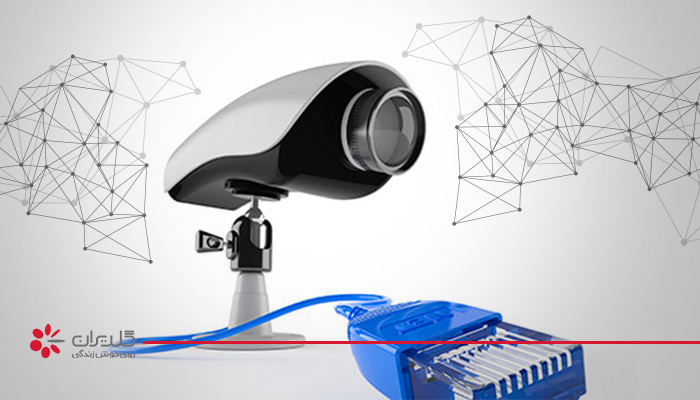
دوربینهای IP از طریق شبکه متصل میشوند و از طریق کابل شبکه تصویر را به مانیتور انتقال میدهند. دوربینهای IP معمولا دارای آداپتور 12 ولت 1 آمپر یا 2 آمپر هستند. آداپتور به برق متصل شده و برای اتصال از کابل شبکه استفاده میشود.
نحوه کارکرد دوربین تحت شبکه
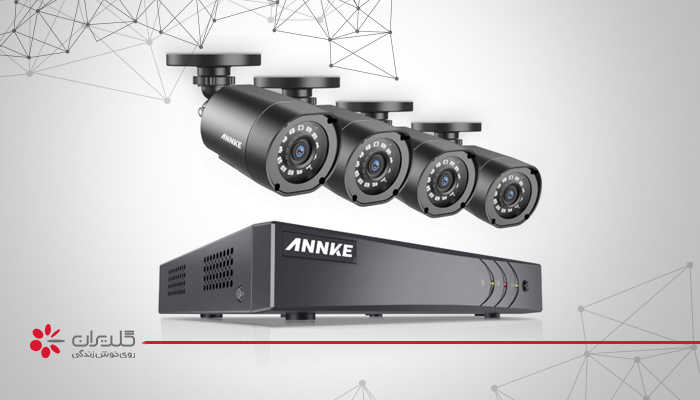
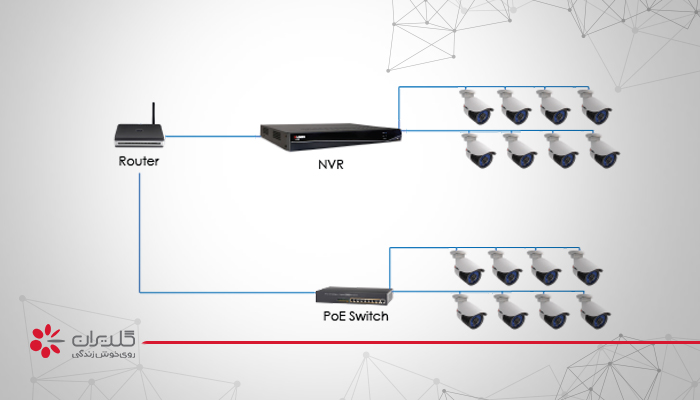
این دوربینهای شبکه هر یک IP مخصوص دارند. برای دریافت تصاویر از طریق NVR میبایست IP آن دوربین به دستگاه داده شود.
انتقال تصویر دوربین تحت شبکه
برای دریافت تصاویر دوربینهای شبکه نیاز به تنظیمات وجود دارد و این نوع دوربینها برخلاف دوربینهای HD بدون انجام تنظیمات متصل نمیشوند. برای Add کردن IP دوربینها باید IP دستگاه NVR با IP دوربینها هم Range شود. بر روی ورودی NVR بر روی تلویزیون و یا مانیتور، روی صفحه اصلی راست کلیک کنید و وارد تنظیمات شوید. ممکن است نیاز به رمز باشد که در این صورت رمز مربوط را وارد کنید. سپس وارد قسمت تنظیمات شبکه شوید؛ تیک گزینه تنظیمIP به صورت خودکار را بردارید تا بتوانید به صورت دستی IP و Subnet mask و Gateway را وارد نمایید و تایید کنید.
برای دریافت تصویر دوربینها بر روی ورودی NVR در تلویزیون یا مانیتور راست کلیک کرده و سپس مدیریت تصویر و سپس تازهسازی انتخاب شود. در این قسمت لیست دوربینها نمایش داده میشود و وقتی روی هر یک کلیک میکنید و آن را تایید میکنید، تصویر آن دوربین نمایش داده میشود.
طریقه دریافت تصاویر دوربین شبکه بر روی لپتاپ و کامپیوتر
اتصال دوربین تحت شبکه IP به کامپیوتر
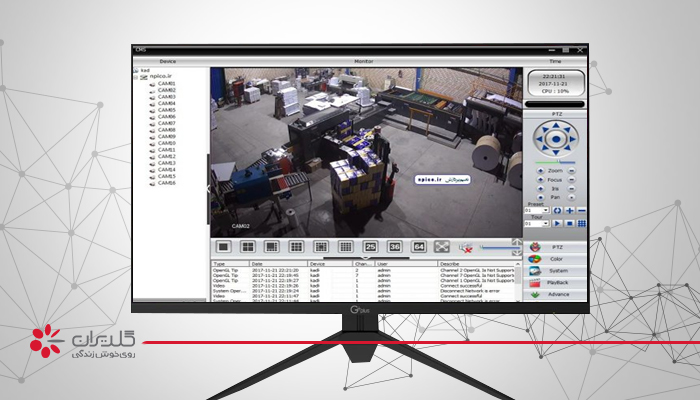
برای دریافت تصاویر دوربین مدار بسته تحت شبکه بر روی کامپیوتر و لپتاپ از دو روش میتوانید استفاده کنید:
- دریافت تصویر دوربین از طریق مرورگر
- دریافت تصویر دوربین با نرمافزار CMS
دریافت تصویر دوربین شبکه بر روی مرورگر
دریافت تصویر دوربین شبکه با نرمافزار
هر دستگاه NVR نرمافزار مخصوص به خود را دارد که با نصب آن بر روی کامپیوتر میتوانید تصاویر دوربینهای مداربسته شبکه را ببینید. این نرمافزار معمولا به همراه دستگاه NVR ارائه میشود. پس از تنظیم اولیه، با هر بار باز کردن برنامه تصویر نمایش داده میشود.
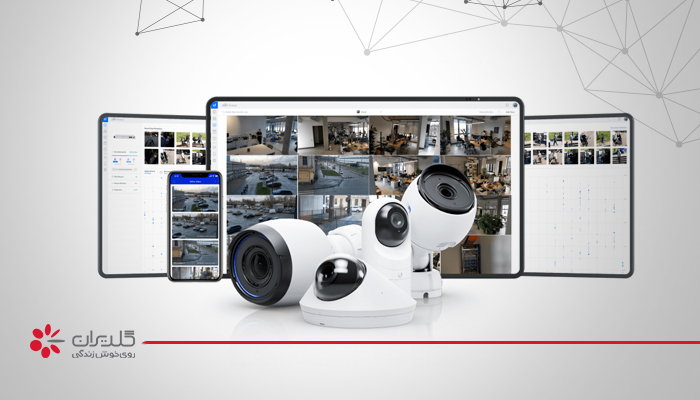
نرمافزار نیز نیاز به کاربری و رمز مربوط را دارد. پس از ورود وارد قسمت Device شوید و NVR را انتخاب کرده و نام کاربری و رمز آن را وارد نمایید. علامت سبز یعنی اتصال برقرار است. در قسمت New میتوانید در بخش Live view دوربینها را انتخاب کنید و تصویر آن را مشاهده نمایید.
نحوه اتصال لپتاپ و کامپیوتر به تلویزیون
نکته پایانی
استفاده از اپلیکیشن های جذاب بر روی تلویزیون
یکی از کاربردهای مفید که طرفداران زیادی دارد، استفاده از اپلیکیشن بر روی تلویزیون میباشد. حتی اتصال دوربین مدار بسته و استفاده از نرمافزار به این منظور نیز میتواند در محیط اپلیکیشنهای تلویزیون انجام شود. اگر قصد دارید بر روی تلویزیون اپلیکیشن نصب و اجرا کنید، پیشنهاد میکنیم نصب اپلیکیشن بر روی تلویزیون را مطالعه نمایید.
ایا نصب و راهاندازی دوربین تحت شبکه مجوز میخواد؟ قانونی هست؟