


اتصال کنسولهای بازی به تلویزیون؛ جدول کامل مشخصات کنسولها برای اتصال

دنیای بازیهای ویدئویی سالهاست که از سرگرمی ساده به یک صنعت عظیم سرگرمی، تجربهای دیجیتالمحور و حتی یک سبک زندگی تبدیل شده است. گیمرها امروز علاوه بر اجرای بازی، بهدنبال کیفیت تصویر بالا، سرعت واکنش بهتر، صدای فراگیر و تجربهای هیجانانگیز هستند. تکنولوژی نمایشگرها، نرخ تازهسازی بالا، HDR و رزولوشنهای 4K و 8K باعث شده اتصال درست کنسول به تلویزیون نقش مهمی در تجربه نهایی مشاهده و اجرای بازیها داشته باشد.
در کنار رشد صنعت گیمینگ، کنسولهای بازی نیز روزبهروز پیچیدهتر و قدرتمندتر شدهاند. پلیاستیشن، ایکسباکس و ...، هرکدام ویژگیها، قدرت پردازشی و قابلیتهای اتصال متفاوتی ارائه میدهند. کاربران بسته به نیاز خود، سبک بازی مورد علاقه یا کیفیت نمایشگرشان یکی از این کنسولها را انتخاب میکنند. شناخت مشخصات هر کنسول بازی و نحوه اتصال صحیح آن به تلویزیون، اولین قدم برای داشتن یک تجربهی بازی حرفهای و بدون مشکل است. در ادامه بیشتر در مورد گیمینگ صحبت خواهیم کرد. در بخش بعد، رایجترین مدلهای کنسولهای بازی بههمراه مشخصاتی مربوط به ویژگیهای ارتباطی این مدلها بررسی خواهد شد.
مدلهای رایج کنسولهای بازی در بازار
PlayStation 5
پلیاستیشن 5 از رزولوشن 4K با نرخ نوسازی تا 120 هرتز پشتیبانی میکند. برای اتصال بهتر است از کابل HDMI 2.1 استفاده شود و آن را به پورت HDMI 2.1 تلویزیون (4K/120Hz) وصل کنید. این کنسول از HDR پشتیبانی میکند و میتواند بازیها را تا 120 فریم بر ثانیه اجرا کند. برای بهترین تجربه گیمینگ، بهتر است Game Mode تلویزیون فعال باشد، HDR روشن شود، قابلیت VRR فعال شود و رزولوشن کنسول روی Automatic قرار بگیرد.
PlayStation 4
پلیاستیشن 4 حداکثر خروجی 1080p دارد و با کابل HDMI 1.4 یا HDMI 2.0 به تلویزیون متصل میشود. این کنسول به پورت HDMI 1.4 یا 2.0 تلویزیون نیاز دارد و از HDR نیز پشتیبانی میکند. نرخ فریم معمول بازیها روی این کنسول 60 فریم بر ثانیه است. برای عملکرد بهتر، رزولوشن را روی Automatic قرار دهید و در تلویزیونهای سازگار گزینه RGB Full را فعال کنید.
PlayStation 4 Pro
مدل PS4 Pro از رزولوشن 4K یا 1080p پشتیبانی میکند و برای اتصال به تلویزیون بهتر است از کابل HDMI 2.0 و پورت HDMI 2.0 استفاده شود. این کنسول از HDR پشتیبانی میکند و نرخ فریم بازیها معمولاً 60 فریم بر ثانیه است. برای بهبود کیفیت تصویر، فعالسازی HDR و استفاده از Boost Mode در تنظیمات سیستم برای برخی بازیها توصیه میشود.
Xbox Series X
ایکسباکس سری ایکس قادر است بازیها را با رزولوشن 4K و نرخ نوسازی تا 120 هرتز اجرا کند. برای استفاده از این قابلیتها باید از کابل HDMI 2.1 و پورت HDMI 2.1 تلویزیون استفاده شود. این کنسول از HDR10 پشتیبانی میکند و میتواند تا 120 فریم بر ثانیه خروجی بدهد. در تنظیمات بهتر است گزینههای VRR، Auto Low Latency Mode و HDR فعال شوند و رزولوشن روی 4K با نرخ 120Hz تنظیم شود.
Xbox Series S
ایکسباکس سری اس میتواند تصویر را تا 1440p بهصورت اصلی و تا 4K بهصورت Upscale نمایش دهد. اتصال آن با کابل HDMI 2.1 به پورت HDMI 2.1 تلویزیون انجام میشود. این کنسول از HDR پشتیبانی میکند و نرخ فریم برخی بازیها تا 120 فریم بر ثانیه میرسد. برای عملکرد بهتر میتوان FPS Boost و HDR را فعال کرد و رزولوشن را بسته به تلویزیون روی 1440p یا 1080p قرار داد.
Nintendo Switch
نینتندو سوییچ در حالت اتصال به تلویزیون حداکثر خروجی 1080p با نرخ 60 فریم بر ثانیه دارد. این کنسول با کابل HDMI 1.4 به پورت HDMI 1.4 تلویزیون متصل میشود و از HDR پشتیبانی نمیکند. تنظیمات تصویر در این کنسول محدود است و بهتر است در بخش تنظیمات گزینه Match TV Resolution فعال باشد تا رزولوشن متناسب با تلویزیون انتخاب شود.
نحوه اتصال هر مدل کنسول به تلویزیون
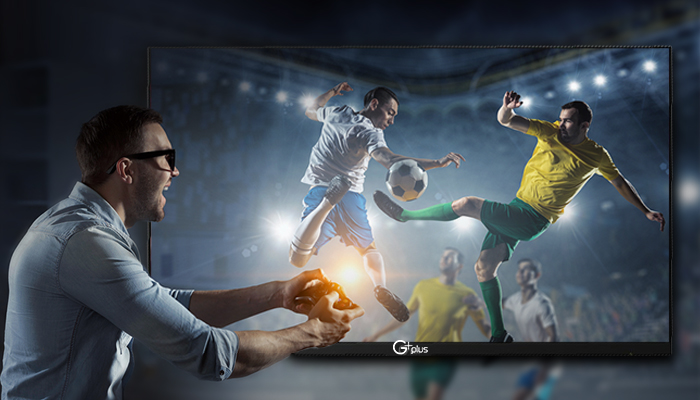
این کنسولهای بازی درحال حاضر رایجترین دستگاههای گیمینگ در بازار هستند و به همین دلیل در مورد اتصال این دستگاهها در این مقاله آموزشهای لازم را شرح دادهایم.
PlayStation 5 کنسولی قدرتمن با خروجی تصویر 4K و پشتیبانی از 120 هرتز است. وجود SSD بسیار سریع باعث لودینگهای چندثانیهای شده و کنترلر DualSense تجربهای متفاوت برای کاربر ایجاد میکند.
Play Station 4 و PS4 Pro نیز همچنان محبوب هستند و با داشتن صدها بازی باکیفیت، گزینهای اقتصادی و قابلاعتماد محسوب شده و به دلیل استقبال خوب از این دستگاهها، ما نیز در این راهنما در مورد روش اتصال آن آموزش لازم را ارائه دادهایم.
Xbox Series X قویترین کنسول مایکروسافت است و برای نمایشگرهای 4K با نرخ تازهسازی بالا، عملکرد فوقالعادهای ارائه میدهد. سرویس Game Pass نیز ارزش آن را دوچندان کرده است. (البته در همهی کشورها قابل پشتیبانی نیست.)
Xbox Series S نسخه کوچکتر و اقتصادیتر نسل جدید گیمینگ است و اگرچه رزولوشن 4K واقعی ندارد، اما برای گیمرهای معمولی گزینهای عالی است.
Nintendo Switch نیز خروجی 1080 P ارائه میدهد.
نحوه اتصال هر مدل کنسول بازی به تلویزیون
اتصال PlayStation 5 به تلویزیون
- تلویزیون و کنسول بازی را خاموش کنید.
- کابلHDMI 2.1 را به پورت مخصوص متصل نمایید.
- ورودی تلویزیون را بر روی گزینهی HDMI تنظیم کنید.
- گزینهی Game Mode و HDR را در تنظیمات تلویزیون فعال کنید.
اتصال PlayStation 4 و PS 4 Pro به تلویزیون
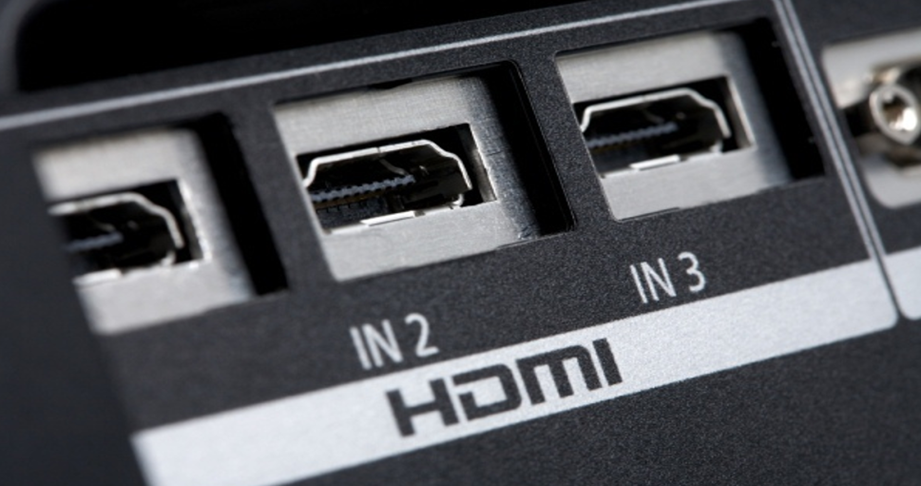
این کنسول باHDMI2.0 کار میکند. طبق مراحل زیر برای اتصال به تلویزیون پیش بروید:
- کابل HDMI استاندارد متصل نمایید.
- ورودی صحیح را انتخاب کنید.
- رزولوشن را بر روی Automatic تنظیم کنید.
اتصال Xbox Series X و S به تلویزیون
-
از کابل اصلی کنسول بازی استفاده کنید.
-
انتخاب پورت HDMI سازگار با Hz120
- فعال کردن VRR و Auto Low Latency
برای بهرهگیری از تجربه روانتر در بازیها، بهتر است قابلیتهای VRR (Variable Refresh Rate) و Auto Low Latency Mode در کنسول و تلویزیون فعال شوند.
- پیکربندی رزولوشن را انجام دهید.
اتصال Nintendo Switch به تلویزیون
مشکلات و سوالات رایج هنگام اتصال کنسول به تلویزیون
چرا تصویر روی تلویزیون نمایش داده نمیشود؟
-
ورودی تلویزیون اشتباه انتخاب شده است.
-
کابل HDMI مشکل دارد.
-
رزولوشن کنسول با تلویزیون سازگار نیست. برای انجام تنظیمات در حالتSafe Mode، رزولوشن خودکار را انتخاب نمایید و یا HDCP Mode را تغییر دهید.
چرا صدای کنسول بازی پخش نمیشود؟
- تنظیمات صدای تلویزیون روی Mute یا سیستم صوتی خارجی است.
- از کابل HDMI غیراستاندارد استفاده شده است.
چرا تصویر کنسول بازی مدام قطع و وصل میشود؟
- کابل HDMI تقلبی یا ضعیف است.
- ویژگیهایی مثل HDR روی تلویزیون فعال است در صورتیکه با مدل کنسول بازی مورد استفاده سازگاری ندارد.
- اتصال بین کنسول و نمایشگر به هر دلیلی ناپایدار است.
چرا 4K یا 120HZ بر روی کنسول بازی فعال نمیشود؟
- پورت HDMI تلویزیون از نسخه 2.1 پشتیبانی نمیکند.
- کابل HDMI مورد استفاده از نوع معمولی است.
- Game Mode غیرفعال است.
چرا کنسول بازی توسط تلویزیون شناسایی نمیشود؟
- پورتهای HDMI دیگر تلویزیون را بررسی کنید که آیا تصویر دارد یا خیر؟
- روی یک نمایشگر دیگر کنسول بازی را تست نمایید.
- تنظیمات تصویر کنسول بازی را تست کنید و مطمئن شوید با تلویزیون سازگاریهای لازم را دارد.
-
اگر تلویزیون تصویر ورودیهای دیگر را نمایش میدهد، یکبار تلویزیون را بازنشانی به تنظیمات کارخانه کنید و مجدد دستگاه را تست نمایید.
سلام برای اندروید تی وی های 14 (نسخه دسامبر 2024) اپدیت قرار نیست بیاد؟ تی ما مدل sq789n هست و این باگ های مسخره اندروید روی اعصاب مون رفته…پشتیبانی هم زنگ زدیم میگن اخرین نسخه ست